文档信息
适用机型XT3U-32MT-EC
运行环境Windows 11
文档版本v1.0
更新日期2026-10-10
适用范围EtherCAT 伺服调试与程序下载
维护单位株洲兴泰电气科技有限公司
本手册对应 XingTai PLC Studio v1.0,适用机型 XT3U-32MT-EC,运行环境 Windows 11。使用中如有疑问,请联系技术支持 。
阶段一
启动软件与新建工程
视频 0:00 – 0:1001
打开 XingTai PLC Studio
0:00操作双击桌面 XingTai PLC Studio 图标,等界面完全加载出来。
你会看到标题栏显示「未命名工程1」;窗口分三栏 —— 左侧工程树、中间梯形图编辑区(带 END 母线和 0~11 号梯级)、右侧指令库;底部是输出窗口和状态栏。
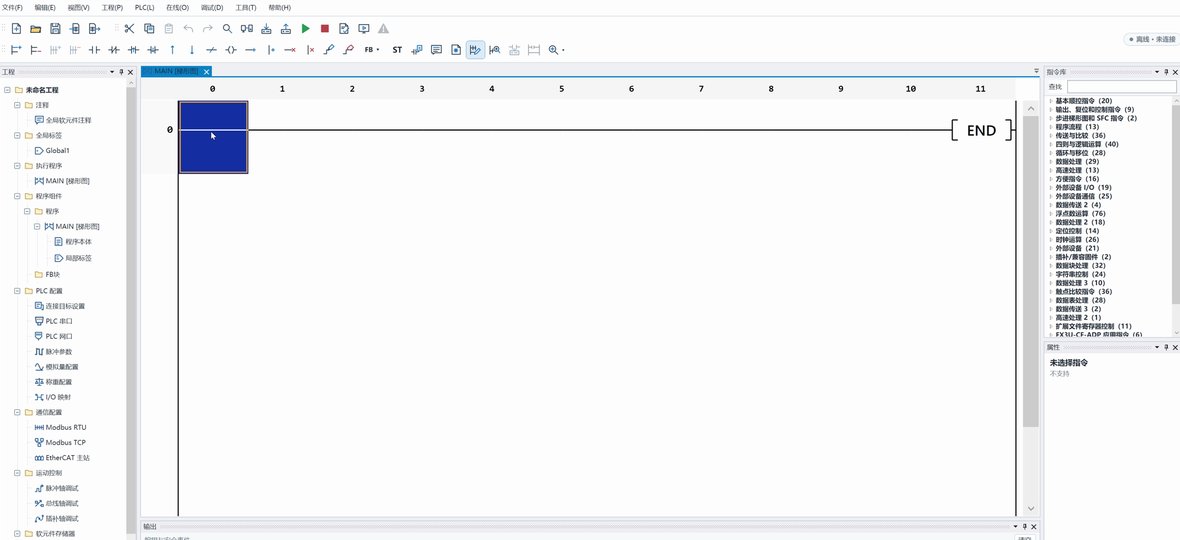
i这三栏是后面所有操作的基础:左边找功能(工程树)、中间写和看程序、右边查指令。记不住在哪,先回来看这张图。
02
新建工程
0:06操作菜单 文件 → 新建,在弹出的「新建工程名称(目标 FX3U)」里输入工程名,点 确定。
你会看到标题栏换成你的工程名,左侧工程树刷新出完整结构:
运行程序 → MAIN[梯形图]、PLC配置、通信配置、运动控制、软元件存储器 等。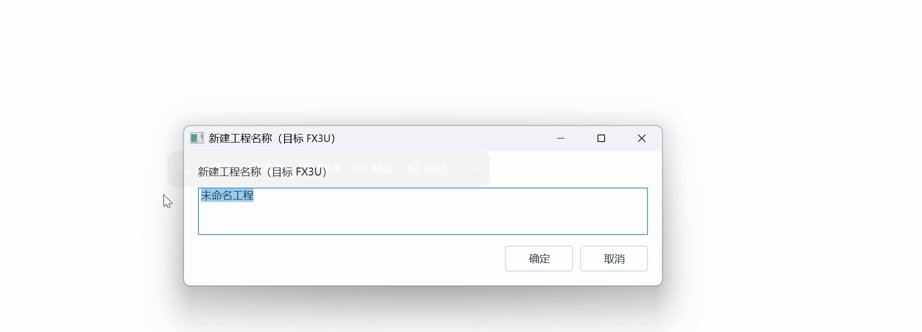
阶段二
连接 PLC
视频 0:24 – 0:48软件要和 PLC 通上话,才能下载程序和调试轴。XT3U-32MT-EC 走网口连接最快。
03
打开「连接目标设置」
0:43操作菜单 PLC → 连接目标设置。
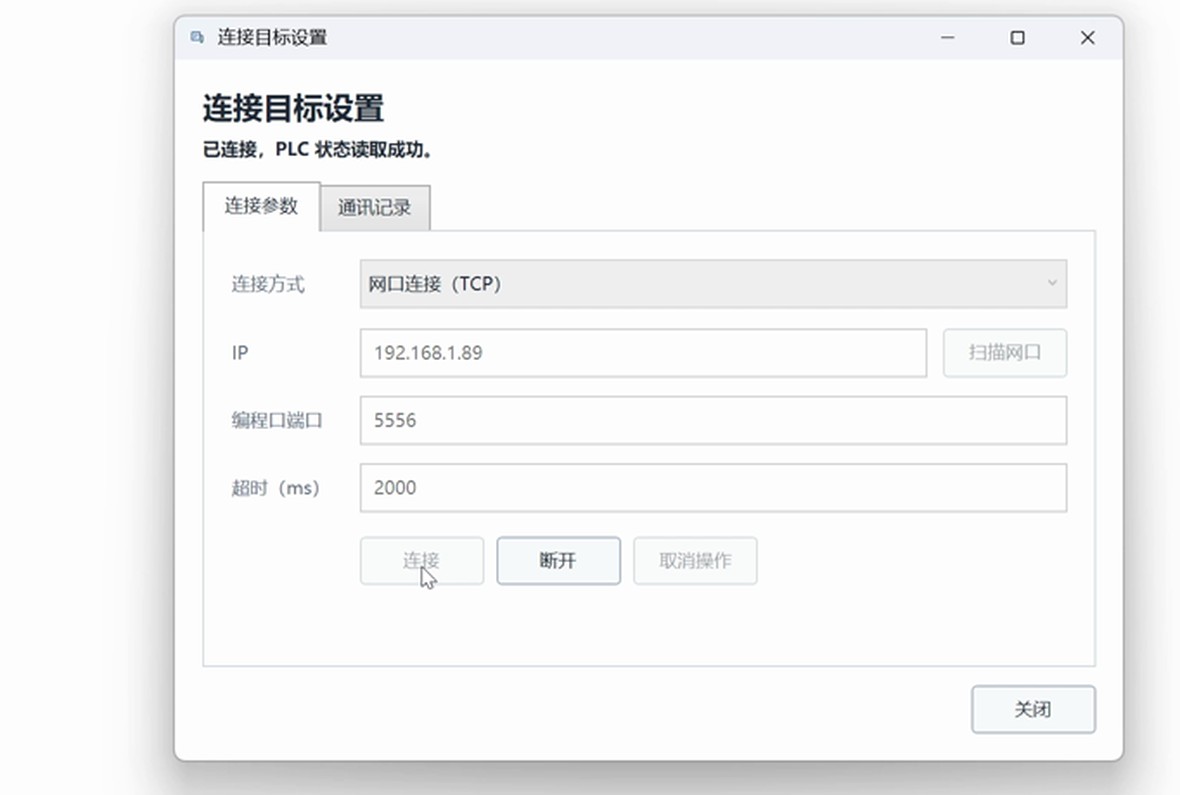
你会看到弹出对话框,里面有 连接方式、IP、端口、超时(ms) 四项,右上角显示当前连接状态。
04
选网口连接并填参数
0:43操作连接方式选 网口连接(TCP),然后填三项:
| 项目 | 怎么填 |
|---|---|
| IP | PLC 的网口地址,要和电脑在同一网段(本机示例 192.168.1.89);不确定可点右边的 扫描网口 自动找 |
| 编程口端口 | 固定 5556 |
| 超时(ms) | 2000,网络较慢可适当加大 |
!电脑网卡 IP 要先改到同一网段(如 192.168.1.x)。不在同一网段,参数填得再对也连不上。
05
点「连接」,确认已连上
0:43操作点 连接 按钮。
你会看到对话框标题下方出现绿色提示「已连接,PLC 状态读取成功」;软件标题栏右侧显示
连线 · 192.168.1.89:5556。这时才能进行后面的配置和下载。
i对话框右下三个按钮:连接 建立通信、断开 断开连接、取消操作 放弃当前正在进行的动作。日常调完轴点「断开」即可。
!连不上的最常见原因:连接方式选错了。如果这里选了串口而机器上并没有那条串口线,顶部会直接报
连接异常 · COM1 · 9600/7/Even/One · 固定 9600/7E1 校验失败, 已尝试 5 次: Could not find file 'COM1'.(见下图)。解决办法:改成「网口连接(TCP)」;确实要用串口,则到设备管理器确认串口号、装好驱动再试。
阶段三
配置 EtherCAT 从站
视频 1:04 – 1:58XT3U-32MT-EC 通过 EtherCAT 带伺服。这一步把两台 CiA402 伺服挂上去、配好同步方式,并让软件自动生成轴控程序。
06
打开「EtherCAT 工程配置」
1:04操作左侧工程树展开 通信配置,双击 EtherCAT 主站。
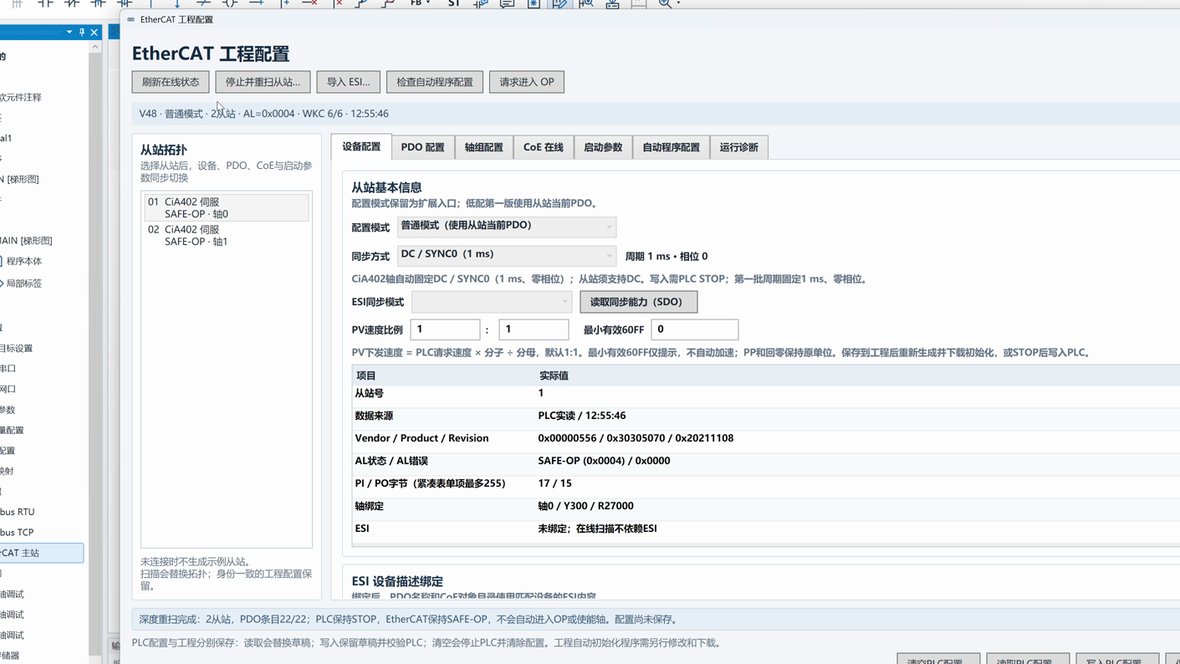
你会看到主编辑区打开配置窗口,顶部一排标签:设备配置 / PDO 配置 / 轴配置 / CoE 在线 / 启动参数 / 自动程序配置 / 运行诊断。
07
确认从站拓扑
1:06操作在左侧「从站拓扑」里核对扫到的从站数量和顺序。
你会看到本机扫到 2 个 CiA402 伺服,从站号 1 / 2 与实机接线顺序一致;每个从站带
Vendor / Product / Revision 版本号和 AL 状态。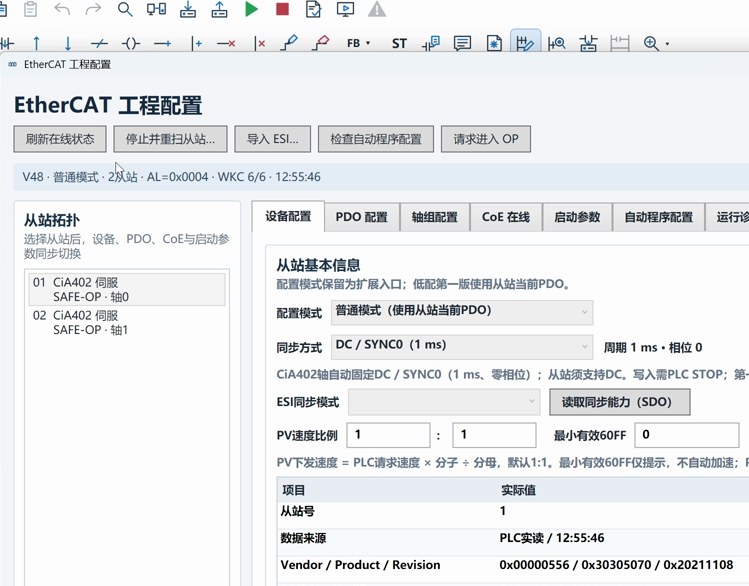
!拓扑和实际接线对不上,后面轴号就会错位。数量或顺序不对:先检查从站供电与网线,再回步骤 05 确认 PLC 连接状态。
08
设备配置:配同步方式与周期
1:10操作在「设备配置」里设置同步方式和通信周期。
| 项目 | 本机设置 | 说明 |
|---|---|---|
| 配置模式 | 简易模式(从站信息 PDO) | 常规使用选这个;要自定义对象时选普通模式 |
| 同步方式 | DC / SYNC0 | 伺服运动控制建议用 DC 同步 |
| 周期 | 1 ms,相位 0 | 周期越小响应越快,但对网络要求越高 |
i同步方式改完需要写入 PLC 才生效,别只改软件不下载。
09
PDO 配置
1:20操作切到 PDO 配置 标签,确认每台伺服上报/下发的过程数据条目。
你会看到每个从站的 PDO 条目列表(位置、速度、状态字、控制字等)。简易模式下软件会按从站信息自动带出,一般不需要手工改。
!不确定 PDO 含义时不要删条目。删错会导致伺服报错或轴不动,恢复要重新扫从站。
10
轴配置:分轴号、定软元件
1:25操作切到 轴配置 标签,为每台伺服指定轴号和软元件映射。
你会看到轴号与脉冲输出点、数据寄存器一一对应,本机为
轴1 → Y300、轴2 → Y301 + R27 这一类映射关系。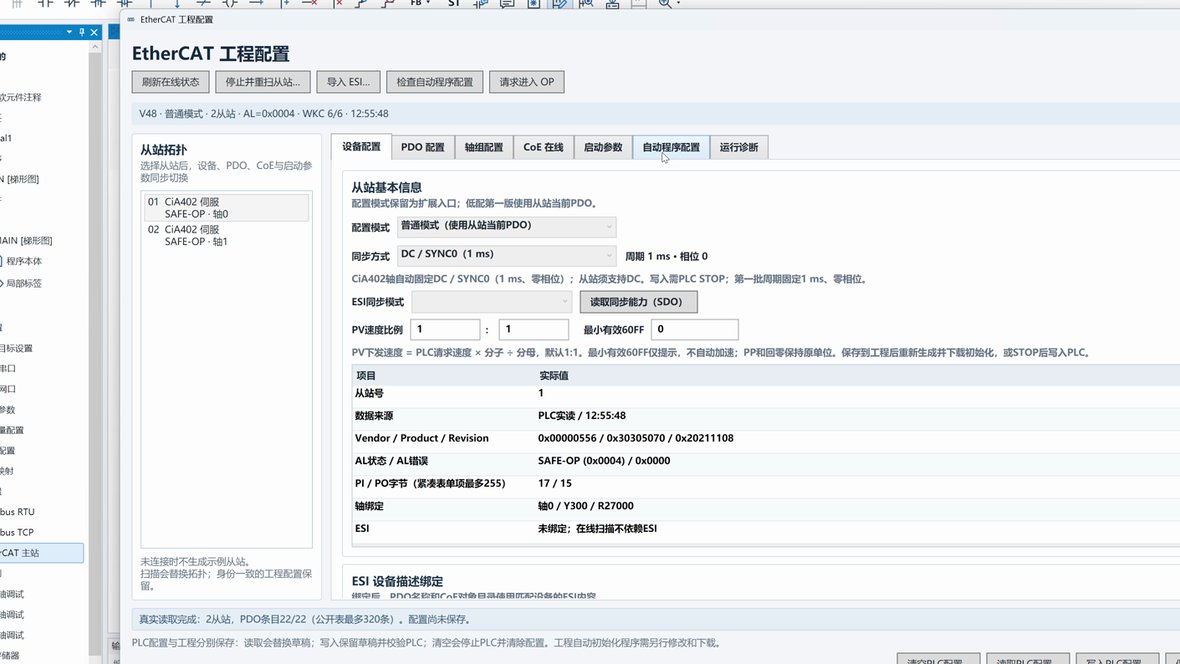
i轴号和映射要记下来或截图存档,后面总线轴调试和写程序都要对得上。
11
自动程序配置:一键生成轴控程序
1:33操作切到 自动程序配置 标签 → 勾选 载入运行库 → 点 打开本站自动配置,等表格生成完。
你会看到每根轴生成一组配置项(使能、点动、定位、回零等),本机每轴 9 项;下方提示配置已写入工程文件。
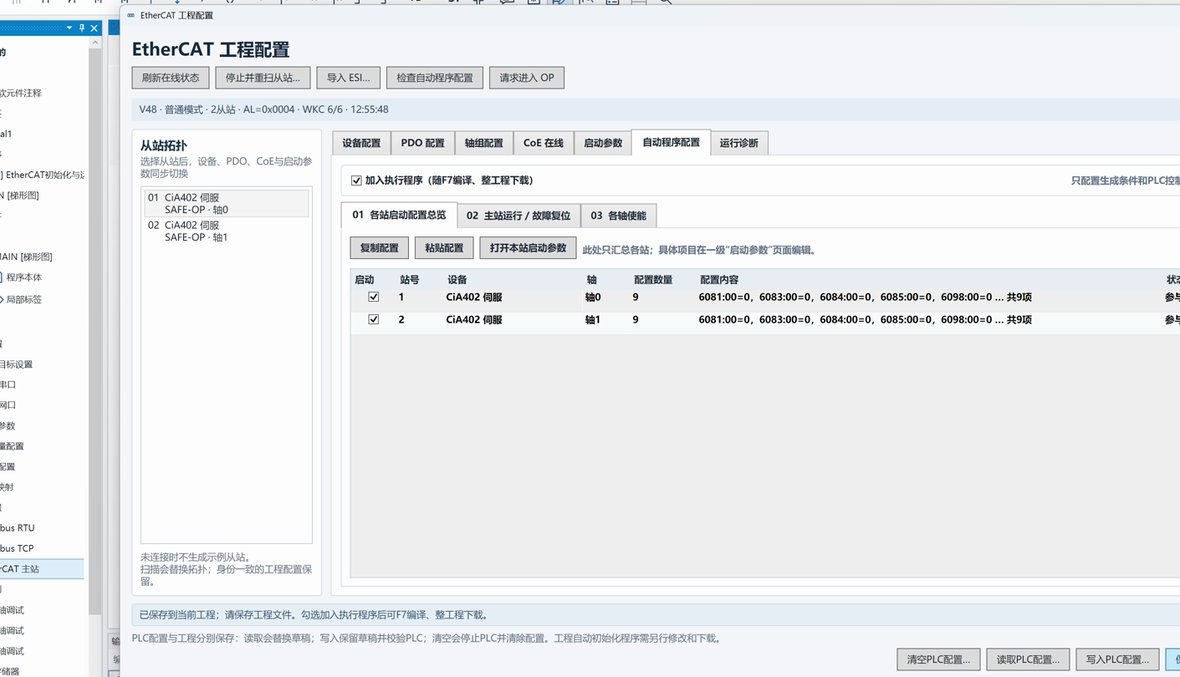
✓这一步是整个配置里最省事的:不用自己写轴控梯形图,软件按从站信息自动生成。生成后记得保存工程。
12
保存到工程 / 写入 PLC 配置
1:36操作依次点 保存到工程,需要时再点 写入 PLC 配置。
你会看到底部状态栏提示配置已写入工程文件;写入 PLC 会有进度提示。
!「保存到工程」和「写入 PLC 配置」是两回事:前者存到电脑上的工程文件,后者下发到 PLC。两个都要做,否则下次打开工程配置会丢。
阶段四
编译与下载
视频 1:43 – 2:0813
编译并查看输出窗口
1:43操作点工具栏 编译。
你会看到底部输出窗口「编译与安全性」列出结果,形如
MAIN: 目标 435 梯形, END × 1634, 3270 字节;没有红色错误行就是通过。
!有红字就不要下载。按输出窗口里的行号回到程序里改,改完重新编译,直到无错误。
14
下载到 PLC
2:00操作点 下载 PLC 程序,在下载对话框里勾选要下载的内容,点 下载。
你会看到对话框顶部显示容量对照:
PLC 最大步数 32000 / PLC 当前程序 1635 步 / 本次编译 1635 步;下方是下载项清单(程序、软元件初始值、PLC 接口、脉冲参数、轴配置、通信配置、运行参数、DIN 配置)。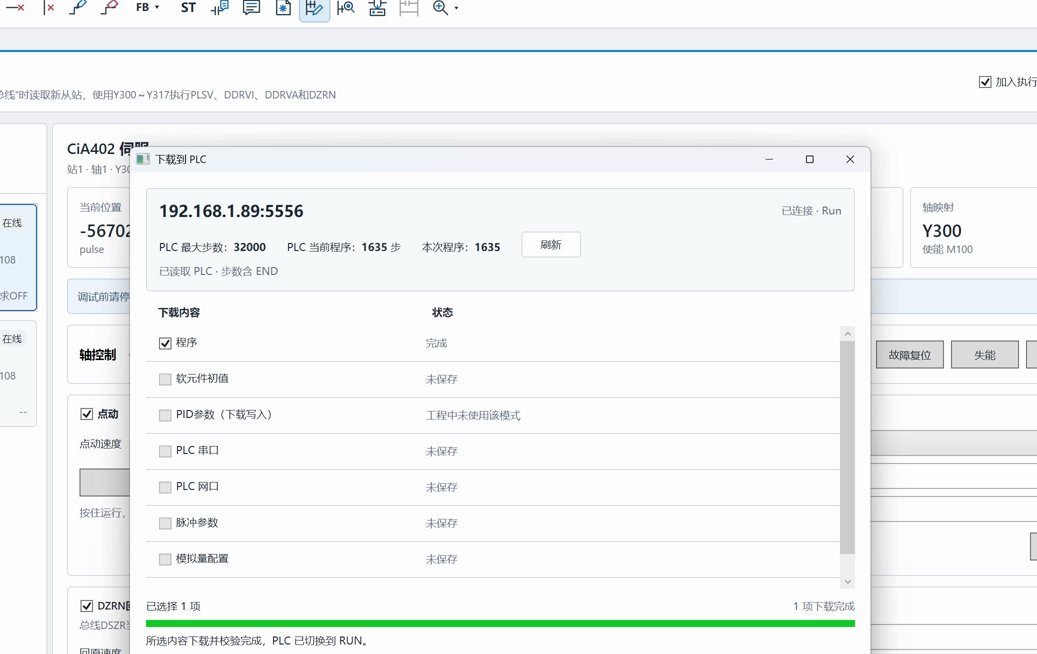
!如果提示「PLC 当前程序步数」超过「最大步数」,说明程序超容量,要精简程序再下载。轴配置相关项没勾,轴在总线调试里就出不来。
15
等下载完成
2:02操作等进度条走完,读完成提示。
你会看到进度条走到 100%,提示「已连接 1 项,下载完成」;下载项后面的勾选状态逐个变成「完成」。
!下载过程中不要拔网线、不要给 PLC 断电。中断会造成 PLC 内程序不完整,需要重新下载。
16
切换到 RUN
2:08操作在下载对话框里勾选 下载后切换到 RUN,或在工具栏点 RUN。
你会看到标题栏右侧连接状态从
STOP 变成绿色的 RUN。✓到这里程序已经在跑了。接下来才是操作员日常真正要做的事 —— 调轴。
阶段五
总线轴调试:让轴动起来
视频 2:14 – 2:5417
打开「总线轴调试」
2:14操作左侧工程树展开 运动控制,双击 轴测试。
你会看到主编辑区打开「总线轴调试」标签页:左边一列是总线轴卡片,右边是轴面板。
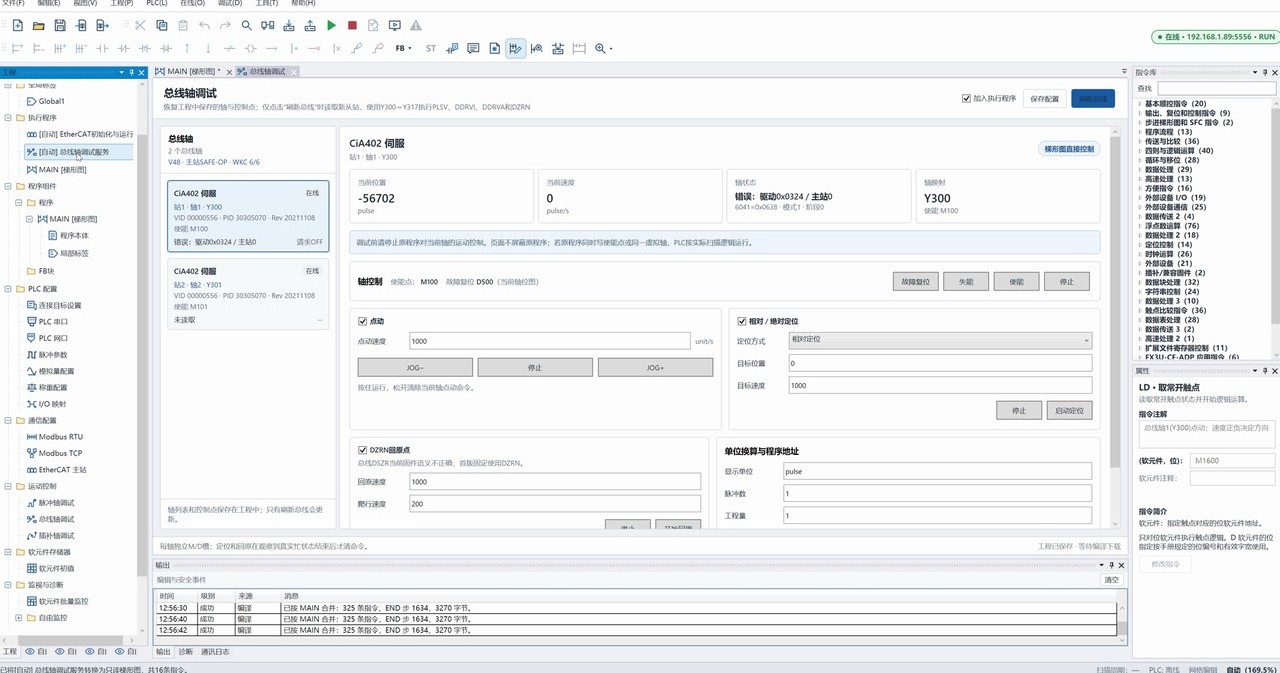
!进这个窗口前先把 PLC 切到 STOP。RUN 状态下手动指令和程序会抢同一根轴的控制权,轻则轴不动,重则动作异常。
18
看总线轴总览与轴列表
2:20操作先看顶部总览,再点左侧卡片选中要调的轴。
你会看到总览显示
2 个总线轴 · V4B · 主站SAFE-OP · WKC 6/6;每张轴卡片带站号·轴号·Y 映射、使能点和在线状态(在线 请求OFF 未读取)。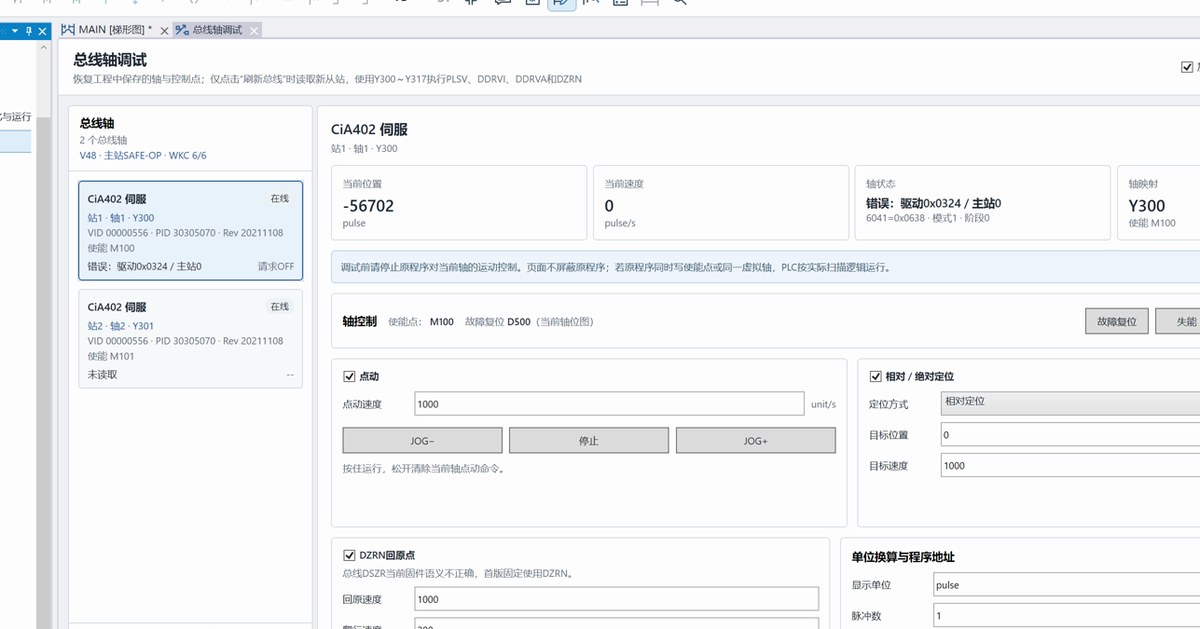
19
轴控制:故障复位 → 使能
2:24操作看轴面板顶部的四个数据块,确认无误后按顺序操作右侧按钮。
| 先看什么 | 含义 |
|---|---|
| 当前位置 / 当前速度 | 轴的实际位置与速度,停下时速度为 0 |
| 轴状态 | 错误码 + 状态字,形如 驱动 0x0324 / 主站 0、6041=0x0638 · 模式1 · 阶段0 |
| 轴映射 | 脉冲输出点与使能点,本机 Y300 / 使能 M100 |
| 顺序 | 按钮 | 作用 |
|---|---|---|
| ① | 故障复位 | 清掉轴侧错误(对应 D500)。轴状态错误不为 0 时先做这步 |
| ② | 使能 | 写入使能点 M100,伺服上力、保持住位置 |
| ③ | 失能 | 撤销:断开 M100,伺服卸力。调试结束或需要手动盘车时用 |
!不要带着错误码反复点「使能」。错误未清除时使能不会成功,反复操作只会刷屏。轴报错先抄下驱动器面板的报警号,查驱动器手册消除报警,再点故障复位。
20
点动试轴(JOG)
2:35操作勾选 点动 分组 → 设置 点动速度(默认
1000 unit/s)→ 按住 JOG- / JOG+ 让轴动起来。你会看到按住时轴转动、当前位置数值跟着变;松手即停(松开清除当前轴点动命令)。异常时点 停止。
!第一次点动务必用最低速度、最短距离,并确认轴周围没人、行程内没有障碍。方向跟预期相反,说明电机相序或轴方向参数要调 —— 停机后再改,不要带病运行。
21
相对定位 / 绝对定位
2:45操作勾选 相对/绝对定位 → 选定位方式 → 填目标位置和目标速度 → 点 启动定位。
| 项目 | 说明 |
|---|---|
| 定位方式 | 相对定位:从当前位置再走一段增量;绝对定位:走到以原点为基准的某个坐标 |
| 目标位置 | 相对定位填要走的距离(可为负);绝对定位填目标坐标 |
| 目标速度 | 本次运行速度,首次试跑建议设低 |
| 启动定位 / 停止 | 前者按参数走一次,后者立即刹车 |
22
DZRN 回原点
2:50操作勾选 DZRN 回原点 → 设置原点速度和爬行速度 → 点 启动回原点。
| 项目 | 说明 |
|---|---|
| 原点速度 | 找原点时先用的快速,用来快速接近原点开关(本机默认 1000) |
| 爬行速度 | 碰到原点开关后切换的低速,用来精确定位原点(本机默认 200) |
!回原点前必须确认原点、正负限位开关接线正确且动作有效。原点开关不动作会导致轴一直往外跑,撞限位甚至撞机械。另:本版固件的总线
DSZR 语法尚未定型,首版固定使用 DZRN。附录 A
常用排错
遇到问题查这里| 现象 | 可能原因 | 处理 |
|---|---|---|
报 Could not find file 'COM1' | 连接方式选了串口,但串口不存在 / 被占用 / 驱动没装 | 改成「网口连接(TCP)」;或用设备管理器确认串口号、装好驱动 |
| 连接失败 / 超时 | 电脑与 PLC 不在同一网段、网线松、端口填错 | 核对 IP 与端口 5556、检查网线与网口指示灯 |
| 显示「没有可显示的总线轴」 | 未连 PLC,或尚未保存总线轴表 | 连接 PLC(步骤 05)后,点 刷新总线 |
| 主站状态停在 SAFE-OP | 未请求进入 OP,或配置未写入 PLC | 请求进入 OP;回步骤 12 重新写入 PLC 配置 |
轴状态报 0x0324 等码 | 驱动器报警(过载、编码器、限位等) | 抄下驱动器面板报警号 → 查驱动器手册 → 点故障复位 |
| 轴不动 / 点动无反应 | 未使能、PLC 未在 RUN、从站掉线 | 确认步骤 19 的使能已写、步骤 16 已 RUN、从站在线 |
| 编译报错无法下载 | 软元件超范围、指令参数错、程序超容量 | 按输出窗口行号定位修改,重新编译至无红字 |

✓一条总原则:任何异常,第一反应是点 停止 并把 PLC 切到 STOP,确认机械安全后再排查。绝不带病运行。
株洲兴泰电气科技有限公司 电话/微信
XingTai PLC Studio 使用说明书 v1.0